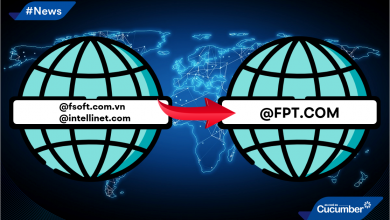
Đổi tên miền sang @FPT.COM, FSOFTer cần thao tác những gì?
Trong quá trình chuyển đổi email sang tên miền @FPT.COM, người dùng sẽ chia thành 2 nhóm đối tượng: (1) Nhóm giữ nguyên account, chỉ đổi đuôi email và (2) Nhóm thay đổi cả account và đuôi email. Các hoạt động cần phối hợp ở 2 nhóm người dùng này khác nhau, FSOFTer hãy theo dõi dưới đây:
(1) FSOFTer giữ nguyên account, chỉ đổi đuôi email
Về cơ bản, FSOFTer thuộc nhóm này sẽ không cần làm gì, ngoài việc share lại phân quyền vào file do thay đổi địa chỉ email nên các phân quyền cũ không còn hiệu lực. Cụ thể:
- Đối với Profile Desktop: Các thông tin sẽ giữ nguyên
- Với các phần mềm Office 365:
– Email: không bị ảnh hưởng. FSOFTer cần thông báo đến khách hàng về việc thay đổi địa chỉ email.
– Teams: không bị ảnh hưởng, FSOFTer chỉ cần share lại các file trên Teams do file gửi đến địa chỉ email cũ sẽ bị mất dữ liệu.
– OneDrive/ SharePoint/ Power Platform: Dữ liệu trên các nền tảng này vẫn giữ nguyên, FSOFTer chỉ cần share lại quyền truy cập tới địa chỉ email mới của người nhận (đuôi @fpt.com) nếu cần.
(Ghi chú: Power Platform bao gồm Power BI, Power Apps, Power Automate, Power Virtual Agents)
- Với Tool nội bộ và Tool tập đoàn:
Toàn bộ phương án chuyển đổi trên tool sẽ được IT và FST chuẩn bị thực hiện, FSOFTer không cần thao tác gì thêm (Danh sách Tool nội bộ sẽ được công bố đính kèm dưới comment).

(2) FSOFTer thay đổi cả account và đuôi email
Sau ngày 1/4 , nhóm FSOFTer này sẽ nhận được mail hướng dẫn chi tiết từ IT Manager để hoàn thiện việc chuyển đổi cũng như gửi thông báo đến khách hàng.
- Đối với Profile desktop:
Khi truy cập vào PC/Laptop/VDI đã join domain bằng account cũ, FSOFTer cần truy cập bằng account mới. Theo đó, FSOFTer cần back up dữ liệu trên Desktop của PC/Laptop bằng cách download dữ liệu từ Desktop của account cũ (chuyển toàn bộ folder Desktop tại địa chỉ C:/user/account cũ/desktop sang C:/user/account mới/desktop) và upload lên Desktop của account mới.
- Với các phần mềm Office 365:
– Email: FSOFTer cần export và import dữ liệu vào account email mới. FSOFTer lưu ý, trước ngày 28/4 vẫn nên sử dụng account cũ khi làm việc với tác vụ gửi/nhận mail. Account mới ở thời điểm này chỉ nên dùng để backup dữ liệu. Sau thời điểm chuyển đổi toàn bộ hệ thống của FSOFT (sau ngày 28/4), FSOFTer sẽ chuyển sang sử dụng account mới hoàn toàn.
– Teams: khi truy cập Teams bằng account mới, dữ liệu như history chat 1-1 và các file trên Teams trong account cũ sẽ mất hết. FSOFTer cần add account mới vào các group chat/Teams/Channel cũng như chuyển quyền owner sang account mới.
– OneDrive/ SharePoint/ Power Platform: FSOFTer cần tự back up dữ liệu và chia sẻ lại phân quyền trên các nền tảng này
(Ghi chú: Power Platform bao gồm Power BI, Power Apps, Power Automate, Power Virtual Agents)
- Với Tool nội bộ và Tool tập đoàn:
Toàn bộ phương án chuyển đổi trên tool sẽ được IT và FST chuẩn bị thực hiện, FSOFTer không cần thao tác gì thêm (Danh sách Tool nội bộ sẽ được công bố đính kèm dưới comment).
Lưu ý: Từ khi được bàn giao tài khoản mới (dự kiến sau ngày 1/4), FSOFTer có thể bắt đầu backup dữ liệu và sử dụng account mới phục vụ cho việc chuyển đổi dữ liệu giữa 2 account. Account mới chỉ được sử dụng chính thức gửi/nhận email, đăng nhập vào các hệ thống Tool FSOFT bắt đầu từ 1/5/2023.
Đến cuối ngày 28/4, IT và FST sẽ “bấm nút” chuyển đổi toàn bộ tên miền. Sau ngày này, FSOFTer sẽ không thao tác được trên account cũ nữa nên FSOFTer cần chủ động back up dữ liệu và thông báo đến khách hàng trong thời gian sớm nhất. Riêng địa chỉ mail cũ có đuôi @fsoft.com.vn và @intellinet.com vẫn sẽ tồn tại trong vòng 2 năm kể từ thời điểm chuyển đổi với chức năng nhận thư.